
Подключение VPS у брокера RoboForex Ltd состоит из трёх последовательных этапов. Сначала трейдер подаёт заявку через личный кабинет — убедившись, что выполнены условия по уровню средств на счёте. Затем на электронную почту приходит письмо с IP-адресом, логином и паролем. После этого остаётся подключиться к серверу через протокол RDP с любого устройства — Windows, Android, iPhone или Mac — и установить торговый терминал прямо на VPS.
Весь процесс занимает, как правило, не более нескольких часов с момента подачи заявки. Для большинства пользователей специальных технических знаний для подключения не требуется: протокол RDP встроен в Windows и доступен в виде бесплатных приложений для остальных платформ. После подключения пользователь получает доступ к серверу с правами администратора и самостоятельно настраивает рабочую среду.
В этой статье разобран каждый шаг — от проверки условий до первого запуска советника на VPS. Технические характеристики сервера и условия предоставления услуги подробно описаны в предыдущем материале подрубрики.
- Шаг 1. Проверить выполнение условий
- Шаг 2. Подать заявку в личном кабинете
- Шаг 3. Получить реквизиты VPS
- Шаг 4. Подключиться к VPS через RDP
- Подключение с Windows
- Подключение с Android
- Подключение с iPhone и iPad
- Подключение с macOS
- Подключение через VNC из личного кабинета
- Шаг 5. Установить MetaTrader на VPS и запустить советника
- Сравнение способов подключения к VPS
- FAQ
- Сколько времени занимает подключение VPS после подачи заявки?
- Можно ли подключиться к VPS без установки дополнительных приложений?
- Нужно ли каждый раз заново подключаться к VPS после перезагрузки советника?
- Что делать, если пароль от VPS утерян?
- Заключение
Шаг 1. Проверить выполнение условий
Прежде чем подавать заявку, необходимо убедиться, что выполнено ключевое требование: уровень средств (Equity) на торговом счёте составляет не менее 300 USD или их эквивалента в другой валюте. Активные бонусы в этот расчёт не включаются.
Если средств на счёте меньше 300 USD, оформить заявку не получится. В таком случае нужно пополнить счёт до необходимого уровня. Подробности о пополнении — на странице: roboforex.com/clients/funds/deposit-withdrawal/.
VPS-сервер от брокера RoboForex Ltd недоступен на партнёрских счетах. Услуга предоставляется исключительно на обычных торговых счетах клиентов. Кроме того, брокер RoboForex Ltd оставляет за собой право отказать в предоставлении услуги по собственному усмотрению.
Шаг 2. Подать заявку в личном кабинете
Заявка на VPS подаётся через личный кабинет (Members Area) на официальном сайте брокера RoboForex Ltd. Порядок действий:
- Войти в личный кабинет на сайте: roboforex.com.
- Перейти в раздел «Ваш VPS 2.0 сервер».
- Убедиться, что условие по Equity выполнено, и оставить заявку на подключение услуги.
После подачи заявки брокер RoboForex Ltd обрабатывает её, после чего направляется на зарегистрированный email трейдера письмо с реквизитами для подключения.
Шаг 3. Получить реквизиты VPS
В письме от брокера RoboForex Ltd содержатся три параметра, необходимые для подключения к серверу:
- IP-адрес — уникальный адрес VPS-сервера в сети.
- Логин — имя пользователя для входа (как правило, Administrator).
- Пароль — пароль администратора для первого входа.
Эти данные нужно сохранить — они понадобятся при каждом подключении к VPS с нового устройства. После первого входа пароль рекомендуется сменить на собственный через настройки Windows Server.
Шаг 4. Подключиться к VPS через RDP
RDP (Remote Desktop Protocol) — стандартный протокол удалённого рабочего стола. Именно через него трейдер управляет VPS-сервером. Брокер RoboForex Ltd публикует инструкции по подключению для всех основных платформ.
Подключение с Windows
На Windows встроенное приложение удалённого рабочего стола доступно без установки. Порядок подключения:
- Нажать Win + R, ввести mstsc и нажать Enter — откроется клиент RDP.
- В поле «Компьютер» ввести IP-адрес VPS из письма брокера.
- Нажать «Подключиться».
- В окне авторизации ввести логин и пароль из письма.
- После входа откроется рабочий стол Windows Server 2019 — удалённый сервер готов к работе.
Подключение с Android
Для подключения к VPS с устройства на Android используется приложение Microsoft Remote Desktop, доступное в Google Play. Брокер RoboForex Ltd предоставляет отдельную инструкцию по этому способу подключения. После установки приложения нужно добавить новое соединение, указав IP-адрес и учётные данные из письма.
Подключение с iPhone и iPad
На устройствах Apple подключение выполняется через приложение Microsoft Remote Desktop для iOS, доступное в App Store. Процедура аналогична Android: добавить новое соединение с IP-адресом VPS, ввести логин и пароль. Брокер RoboForex Ltd публикует отдельную инструкцию для iPhone и iPad.
Подключение с macOS
На компьютерах Apple под управлением macOS используется то же приложение Microsoft Remote Desktop, доступное в Mac App Store. Настройка соединения не отличается от Windows и мобильных устройств: IP-адрес, логин, пароль из письма брокера.
Подключение через VNC из личного кабинета
Помимо RDP, брокер RoboForex Ltd предоставляет возможность подключения к VPS через VNC прямо из личного кабинета. Этот способ удобен, если RDP-клиент по каким-то причинам недоступен — например, при работе с корпоративной сетью, где RDP-порт заблокирован.
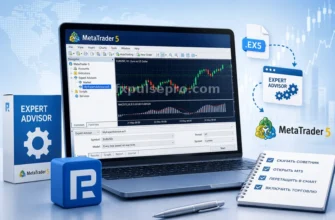
Шаг 5. Установить MetaTrader на VPS и запустить советника
После подключения к VPS трейдер видит рабочий стол Windows Server 2019. На этом этапе нужно установить торговый терминал — MetaTrader 4 или MetaTrader 5 — непосредственно на сервер.
- Открыть браузер на VPS (Internet Explorer или Edge встроены в Windows Server).
- Перейти на официальную страницу платформы: roboforex.com/forex-trading/platforms/metatrader4-mt4/ или roboforex.com/forex-trading/platforms/metatrader5-mt5/.
- Скачать и установить дистрибутив MetaTrader.
- Войти в торговый счёт брокера RoboForex Ltd в терминале.
- Установить советника в папку MQL4/Experts (для MT4) или MQL5/Experts (для MT5).
- Запустить советника на графике с включённой автоторговлей.
После этого терминал с советником может работать на VPS непрерывно при соблюдении условий функционирования сервера и самой торговой платформы, независимо от состояния локального компьютера и интернет-соединения трейдера.
По умолчанию через VPS от брокера RoboForex Ltd доступны только торговые серверы и сайты бренда. Для загрузки MetaTrader или другого программного обеспечения потребуется скачать дистрибутив с официального сайта брокера — он входит в список разрешённых ресурсов.
Сравнение способов подключения к VPS
Официальные способы подключения к VPS-серверу брокера RoboForex Ltd
| Устройство | Приложение | Способ подключения |
|---|---|---|
| Windows | Встроенный клиент RDP (mstsc) | RDP — IP-адрес, логин, пароль |
| Android | Microsoft Remote Desktop (Google Play) | RDP — IP-адрес, логин, пароль |
| iPhone / iPad | Microsoft Remote Desktop (App Store) | RDP — IP-адрес, логин, пароль |
| macOS | Microsoft Remote Desktop (Mac App Store) | RDP — IP-адрес, логин, пароль |
| Любое устройство | Личный кабинет RoboForex Ltd | VNC — через браузер без установки приложения |
Источник: официальный сайт RoboForex Ltd (roboinvesting.pro/ru-kk/clients/services/forex-vps/).
FAQ
Сколько времени занимает подключение VPS после подачи заявки?
Официальный сайт брокера RoboForex Ltd не указывает фиксированного срока обработки заявки. На практике после выполнения условий по Equity и подачи заявки через раздел «Ваш VPS 2.0 сервер» в личном кабинете письмо с реквизитами поступает на email. Если письмо не пришло, стоит проверить папку «Спам» и при необходимости обратиться в службу поддержки брокера RoboForex Ltd через официальные контакты на сайте: roboforex.com/about/company/contacts/.
Можно ли подключиться к VPS без установки дополнительных приложений?
Да. Брокер RoboForex Ltd предоставляет возможность подключения через VNC прямо из личного кабинета — без установки RDP-клиента. Этот способ доступен с любого устройства через браузер. Он удобен как резервный вариант, если стандартное RDP-подключение по каким-то причинам недоступно.
Нужно ли каждый раз заново подключаться к VPS после перезагрузки советника?
Нет. После первоначальной настройки — установки MetaTrader и запуска советника на VPS — трейдеру не нужно постоянно оставаться подключённым к серверу. При корректной настройке советник продолжает работать самостоятельно на VPS в режиме 24/7. Подключение к VPS нужно только для настройки, изменения параметров советника или мониторинга его работы.
Что делать, если пароль от VPS утерян?
В личном кабинете брокера RoboForex Ltd в разделе «Ваш VPS 2.0 сервер» доступны управление услугой и контактная информация для обращения в поддержку. Служба поддержки поможет восстановить доступ. Контакты брокера — на официальной странице: roboforex.com/about/company/contacts/.
Заключение
Подключение VPS у брокера RoboForex Ltd — процедура из трёх шагов: заявка в личном кабинете, получение реквизитов по email и первое подключение через RDP. Технической сложности в этом нет — протокол RDP встроен в Windows, а для других платформ доступны бесплатные приложения. После первого входа трейдер устанавливает MetaTrader непосредственно на сервер, запускает советника — и с этого момента автоматизированная торговля может продолжаться независимо от состояния локального компьютера.
Единственное, что желательно контролировать после подключения — выполнение условия по торговому обороту. При достижении 3 стандартных лотов в календарный месяц VPS остаётся бесплатным. В противном случае брокер RoboForex Ltd предлагает сохранить доступ за 5 USD в месяц через опцию автоматического продления в личном кабинете.