
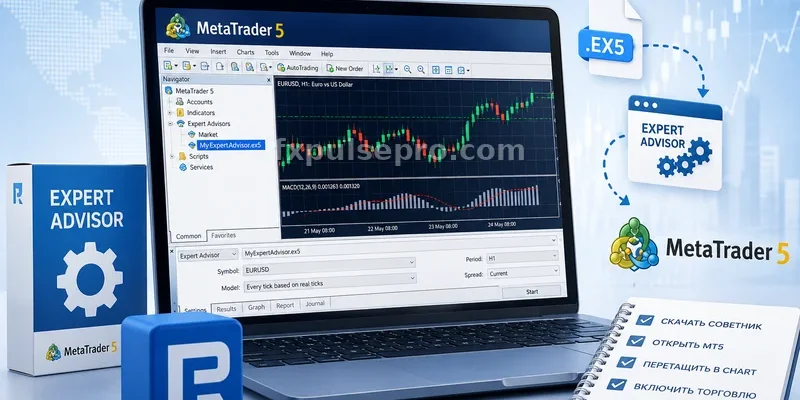
MetaTrader 5 — более современная платформа по сравнению с MT4, и в контексте работы с советниками она предлагает дополнительные возможности. Здесь доступен мультивалютный тестер стратегий, который позволяет тестировать работу советника сразу на нескольких инструментах. По данным официального сайта MetaTrader Market содержит более 1500 советников и индикаторов, включая платные и бесплатные решения. Кроме того, MT5 поддерживает написание роботов на языке MQL5 — более производительном преемнике MQL4.
Общий принцип установки советника в MT5 схож с MT4: скопировать файл в нужную папку, перезапустить терминал, запустить советника на графике. Однако есть принципиальные отличия: папка называется MQL5, расширение исполняемого файла — .ex5, а не .ex4. При этом советники, написанные для MT4, не совместимы с MT5 — под каждую платформу нужен отдельный файл.
В этой статье подробно разобраны все шаги установки советника в MetaTrader 5 у брокера RoboForex Ltd, а также ключевые отличия от процедуры в MT4 — для тех, кто переходит с одной платформы на другую.
- Файлы советника для MetaTrader 5: отличия от MT4
- Шаг 1. Открыть папку данных MetaTrader 5
- Шаг 2. Разместить файлы советника по папкам
- Шаг 3. Перезапустить MetaTrader 5
- Шаг 4. Настроить разрешения для советника
- Шаг 5. Запустить советника на графике
- Мультивалютный тестер MetaTrader 5
- MetaTrader Market: готовые советники внутри терминала
- Сравнение установки советника в MT4 и MT5
- FAQ
- Где скачать MetaTrader 5 с серверами брокера RoboForex Ltd?
- Можно ли использовать советник от MT4 в MetaTrader 5?
- Советник установлен, но не появляется в Навигаторе. Что проверить?
- Как получить бесплатный VPS для советника в MetaTrader 5 у брокера RoboForex Ltd?
- Заключение
Файлы советника для MetaTrader 5: отличия от MT4
MetaTrader 5 использует собственный формат файлов, несовместимый с MT4. Прежде чем приступать к установке, важно убедиться, что советник предназначен именно для MT5.
- .ex5 — скомпилированный исполняемый файл советника для MT5. Это главный файл, без которого советник не запустится. Именно его помещают в папку MQL5/Experts.
- .mq5 — исходный код советника на языке MQL5. Открывается в редакторе MetaEditor 5 и позволяет просматривать и при необходимости изменять алгоритм. Поставляется только при наличии открытого кода.
- .dll — библиотека, которую используют некоторые советники. Размещается в папке MQL5/Libraries.
- .set — файл пресета с сохранёнными параметрами советника. Помещается в папку MQL5/Presets.
Файлы с расширениями .ex4 и .mq4 несовместимы с MetaTrader 5 — и наоборот. Если советник поставляется только в формате .ex4, его нельзя запустить в MT5 даже через переименование файла. Для MT5 нужна отдельная версия советника, скомпилированная в формате .ex5.
Шаг 1. Открыть папку данных MetaTrader 5
Как и в MT4, все пользовательские файлы MT5 хранятся в отдельной папке данных. Открыть её проще всего прямо из терминала — это исключает ошибки с поиском вручную.
- Запустить MetaTrader 5.
- В верхнем меню выбрать File → Open Data Folder.
- Откроется папка с данными терминала. Нужная подпапка называется MQL5.
Расположение папки данных зависит от операционной системы и настроек установки. На Windows она, как правило, находится внутри профиля пользователя в директории AppData. При этом у каждого брокера своя версия MT5, поэтому папки данных для разных брокеров не пересекаются — даже если MetaTrader 5 установлен несколько раз.
Шаг 2. Разместить файлы советника по папкам
Внутри MQL5 находятся подпапки для разных типов файлов. Каждый файл из комплекта советника нужно поместить в соответствующую папку:
- .ex5 и .mq5 → папка MQL5/Experts
- .dll → папка MQL5/Libraries
- .set → папка MQL5/Presets
- Индикаторы для советника (.ex5 или .mq5) → папка MQL5/Indicators
После копирования файлов папку можно закрыть. Все дальнейшие шаги выполняются внутри терминала.
Шаг 3. Перезапустить MetaTrader 5
После копирования файла в папку MQL5/Experts MetaTrader 5 необходимо перезапустить — только тогда советник появится в панели «Навигатор». Если терминал уже был открыт в момент копирования, новый советник не отобразится в списке до перезагрузки.
Альтернативный способ — нажать правой кнопкой мыши на раздел «Советники» в панели «Навигатор» и выбрать «Обновить». В ряде версий MT5 в некоторых случаях это позволяет обновить список советников без полного перезапуска терминала.
Шаг 4. Настроить разрешения для советника
До запуска советника на графике необходимо убедиться, что автоматическая торговля разрешена в настройках терминала.
- Открыть меню Tools → Options (или нажать Ctrl+O).
- Перейти на вкладку Expert Advisors.
- Установить флажок Allow automated trading.
- При использовании советниками .dll-файлов дополнительно включить Allow DLL imports.
- Нажать OK.
В MetaTrader 5 кнопка автоторговли расположена на главной панели инструментов — зелёная кнопка «AutoTrading». Её состояние влияет на все советники сразу: при отключённой автоторговле ни один советник не сможет открывать сделки, даже если он запущен на графике и все настройки верны. Это быстрый способ временно приостановить работу всех роботов без их удаления с графиков.
Шаг 5. Запустить советника на графике
После настройки разрешений советника можно запускать на графике.
- Открыть график нужного инструмента.
- В панели Навигатор (Ctrl+N) раскрыть раздел Советники.
- Перетащить советника на график или дважды щёлкнуть по нему.
- В открывшемся диалоге настроить параметры или загрузить пресет через кнопку «Загрузить».
- Нажать OK.
О том, что советник активен и торгует, свидетельствует улыбающийся значок в правом верхнем углу графика. Грустный значок означает, что автоторговля заблокирована — на уровне терминала или самого советника.
Мультивалютный тестер MetaTrader 5
Одно из ключевых преимуществ MT5 перед MT4 в контексте работы с советниками — мультивалютный тестер стратегий. В MT4 советник тестируется на одном инструменте за раз. В MetaTrader 5 тестер позволяет запустить советника одновременно на нескольких инструментах, что даёт более реалистичную картину его работы — особенно для роботов, торгующих по нескольким парам в рамках одной стратегии.
Тестер открывается через меню View → Strategy Tester или клавишей Ctrl+R. Помимо мультивалютного режима, MT5 поддерживает тестирование с реальными тиковыми данными, что повышает точность результатов.
MetaTrader Market: готовые советники внутри терминала
В MetaTrader 5 у брокера RoboForex Ltd доступен встроенный магазин MetaTrader Market. По данным официального сайта, в нём представлено более 1500 советников и технических индикаторов. Доступ к магазину открывается прямо из терминала — через меню Tools → MetaTrader Market.
Советники, купленные в MetaTrader Market, устанавливаются в терминал автоматически — без ручного копирования файлов. После покупки советник появляется в панели «Навигатор» и готов к запуску на графике.
Сравнение установки советника в MT4 и MT5
Ключевые отличия процедуры установки советника в MetaTrader 4 и MetaTrader 5
| Параметр | MetaTrader 4 | MetaTrader 5 |
|---|---|---|
| Расширение исполняемого файла | .ex4 | .ex5 |
| Язык программирования | MQL4 | MQL5 |
| Папка для советника | MQL4/Experts | MQL5/Experts |
| Папка для библиотек | MQL4/Libraries | MQL5/Libraries |
| Совместимость файлов между платформами | Нет | Нет |
| Тестер стратегий | Одновалютный | Мультивалютный |
| MetaTrader Market (готовые EA) | Да | Да (более 1500 советников) |
Источник: официальный сайт RoboForex Ltd (roboforex.com/forex-trading/platforms/metatrader5-mt5/).
FAQ
Где скачать MetaTrader 5 с серверами брокера RoboForex Ltd?
Дистрибутив MetaTrader 5, настроенный для работы с серверами брокера RoboForex Ltd, доступен на официальной странице платформы: roboforex.com/forex-trading/platforms/metatrader5-mt5/. Там же представлены мобильные версии для iOS и Android и веб-терминал. Установка советников поддерживается только в десктопной версии — мобильные клиенты и веб-терминал советников не запускают.
Можно ли использовать советник от MT4 в MetaTrader 5?
Нет. Файлы .ex4, написанные для MetaTrader 4, не совместимы с MT5. Для работы в MetaTrader 5 нужен советник, скомпилированный в формате .ex5 на языке MQL5. Если советник изначально написан для MT4 и исходный код .mq4 доступен, его можно адаптировать под MQL5 в редакторе MetaEditor 5 — однако это требует знаний программирования или помощи разработчика.
Советник установлен, но не появляется в Навигаторе. Что проверить?
В первую очередь стоит убедиться, что файл .ex5 скопирован именно в папку MQL5/Experts, а не в корень папки данных. Второе — полностью перезапустить терминал: MetaTrader 5 не подхватывает новые файлы в реальном времени. Если после перезапуска советник всё равно не отображается, стоит проверить, не заблокирован ли файл операционной системой — в Windows это иногда происходит с файлами, загруженными из интернета. Для разблокировки: правая кнопка мыши на файле → «Свойства» → кнопка «Разблокировать».
Как получить бесплатный VPS для советника в MetaTrader 5 у брокера RoboForex Ltd?
Брокер RoboForex Ltd предоставляет бесплатный VPS MetaQuotes для счетов MT5 при пополнении на сумму от 500 USD. Акция действует до 31 декабря 2026 года. Кроме того, у брокера RoboForex Ltd доступен собственный бесплатный VPS-сервер при соблюдении торговых условий по объёму — подробности на странице: roboinvesting.pro/ru-kk/clients/services/forex-vps/. Подключение VPS позволяет советнику работать непрерывно без зависимости от локального компьютера и интернет-соединения.
Заключение
Процедура установки советника в MetaTrader 5 у брокера RoboForex Ltd в целом совпадает с MT4 по логике, однако требует внимания к деталям. Главное отличие — формат файла (.ex5 вместо .ex4) и папка (MQL5/Experts вместо MQL4/Experts). Советники от MT4 не переносятся в MT5 напрямую — для каждой платформы нужна своя версия.
При этом MT5 предлагает более широкие возможности для работы с советниками: мультивалютный тестер, MetaTrader Market с более чем 1500 готовыми решениями и встроенный виртуальный хостинг прямо из терминала. Для тех, кто серьёзно занимается автоматизированной торговлей, именно эти возможности нередко могут стать одним из аргументов в пользу перехода с MT4 на MT5.