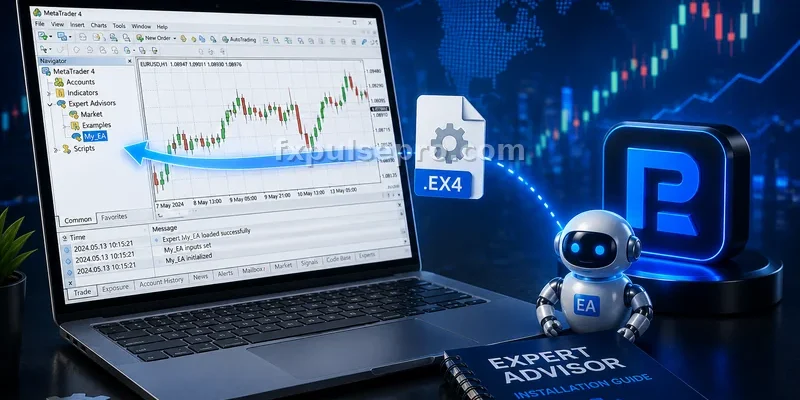
Советник — это программа, которая выполняет торговые действия в MetaTrader 4 по заданному алгоритму без непосредственного участия трейдера. Такие программы также называют торговыми роботами или экспертами (Expert Advisors, EA). В зависимости от алгоритма советник может открывать и закрывать позиции, управлять ордерами и анализировать рыночные условия автоматически — в соответствии с логикой, заложенной в его код.
Брокер RoboForex Ltd поддерживает использование советников на всех типах счетов в MetaTrader 4 без ограничений. Платформа MT4 содержит встроенный редактор MetaEditor для написания советников на языке MQL4, а также тестер стратегий для их проверки на исторических данных. Кроме того, в MetaTrader Market прямо из терминала доступен каталог готовых советников и индикаторов, включая как платные, так и бесплатные решения.
Установка советника в MT4 занимает несколько минут. Процесс сводится к трём шагам: скопировать файл советника в нужную папку, перезапустить терминал и запустить советника на графике с включённой автоторговлей. В этой статье разобран каждый шаг — включая дополнительные файлы, настройки разрешений и проверку работы советника после запуска.
- Типы файлов советника: что нужно знать до установки
- Шаг 1. Открыть папку данных MetaTrader 4
- Шаг 2. Скопировать файлы советника
- Шаг 3. Перезапустить MetaTrader 4
- Шаг 4. Включить автоматическую торговлю в настройках
- Шаг 5. Запустить советника на графике
- Тестирование советника перед запуском на реальном счёте
- Сравнение файлов советника и папок для их размещения
- FAQ
- Где скачать MetaTrader 4 для установки советника у брокера RoboForex Ltd?
- Советник установлен, но не появляется в Навигаторе. Что сделать?
- Советник запущен, но сделки не открываются. В чём причина?
- Можно ли запустить несколько советников одновременно в MT4 у брокера RoboForex Ltd?
- Заключение
Типы файлов советника: что нужно знать до установки
Советник для MetaTrader 4 может поставляться в виде одного или нескольких файлов. Понимание их назначения избавляет от путаницы при установке.
- .ex4 — скомпилированный исполняемый файл советника. Именно он нужен для запуска в MetaTrader 4. Большинство разработчиков поставляют советников только в этом формате.
- .mq4 — исходный код советника на языке MQL4. Этот файл открывается в редакторе MetaEditor и позволяет просматривать и при необходимости изменять алгоритм. Поставляется не всегда — только если разработчик предоставляет открытый код.
- .dll — библиотека, которую используют некоторые советники для расширенной функциональности. Размещается в отдельной папке.
- .set — файл пресета с сохранёнными настройками советника. Позволяет загрузить готовый набор параметров одним действием.
Для запуска советника обязателен только файл .ex4. Остальные файлы устанавливаются при их наличии в комплекте.
Шаг 1. Открыть папку данных MetaTrader 4
MetaTrader 4 хранит все пользовательские файлы — советников, индикаторы, шаблоны — в отдельной папке данных. Именно туда нужно поместить файлы советника.
Путь к папке данных открывается прямо из терминала:
- Запустить MetaTrader 4.
- В верхнем меню выбрать File → Open Data Folder.
- Откроется папка с данными терминала. Среди её содержимого нужна папка MQL4.
Путь к папке данных зависит от операционной системы и настроек установки. Наиболее распространённое расположение на Windows — папка AppData внутри профиля пользователя. Открывать её через меню File → Open Data Folder надёжнее, чем искать вручную: терминал сам укажет правильный путь.
Шаг 2. Скопировать файлы советника
Внутри папки MQL4 находятся подпапки для разных типов файлов. Каждый файл из комплекта советника помещается в соответствующую папку:
- .ex4 и .mq4 → папка MQL4/Experts
- .dll → папка MQL4/Libraries
- .set → папка MQL4/Presets
- Индикаторы, необходимые советнику (.ex4 или .mq4) → папка MQL4/Indicators
После копирования файлов папку можно закрыть — все дальнейшие действия выполняются в самом терминале.
Шаг 3. Перезапустить MetaTrader 4
Терминал MetaTrader 4 не подхватывает новые файлы советников на лету. После копирования файла в папку MQL4/Experts необходимо перезапустить терминал, чтобы советник появился в списке.
После перезапуска советник отобразится в панели Навигатор в разделе Советники. Если панель не видна, её можно открыть через меню View → Navigator или нажав клавишу Ctrl+N.
Шаг 4. Включить автоматическую торговлю в настройках
По умолчанию MetaTrader 4 может работать с советниками в режиме мониторинга — без права открывать и закрывать сделки. Чтобы советник торговал самостоятельно, необходимо разрешить автоматическую торговлю в настройках терминала.
- Открыть меню Tools → Options (или нажать Ctrl+O).
- Перейти на вкладку Expert Advisors.
- Установить флажок Allow automated trading.
- При необходимости также включить Allow DLL imports — если советник использует библиотеки .dll.
- Нажать OK.
Кнопка автоторговли также отображается на панели инструментов терминала — зелёная кнопка с надписью «AutoTrading». Если она активна (зелёного цвета), советник имеет право открывать сделки. Если кнопка серая — торговля заблокирована на уровне терминала, даже если советник запущен на графике.
Шаг 5. Запустить советника на графике
Советник в MetaTrader 4 работает на конкретном графике инструмента. Для его запуска:
- Открыть график нужного инструмента.
- В панели Навигатор найти советника в разделе Советники.
- Перетащить советника на график двойным кликом или методом drag-and-drop.
- Откроется диалоговое окно с параметрами советника. Здесь при необходимости задаются входные настройки или загружается файл пресета .set.
- Нажать OK.
После запуска в правом верхнем углу графика появится имя советника. Если рядом отображается улыбающийся значок — советник активен и имеет право торговать. Грустный значок означает, что автоторговля отключена на уровне терминала или самого советника.
Тестирование советника перед запуском на реальном счёте
MetaTrader 4 у брокера RoboForex Ltd включает встроенный тестер стратегий, который позволяет проверить работу советника на исторических данных до его запуска на реальном счёте. Тестирование на исторических данных считается распространённой практикой перед использованием нового советника независимо от его источника.
Тестер открывается через меню View → Strategy Tester или клавишей Ctrl+R. В нём выбирается советник, инструмент, период и режим тестирования. По завершении тестер показывает результаты в виде графика баланса, журнала сделок и сводной статистики.
Положительные результаты тестирования на исторических данных не гарантируют аналогичных результатов на реальном счёте. Рыночные условия меняются, а оптимизированная под прошлые данные стратегия может показать иное поведение в реальной торговле. Это важно учитывать при оценке любого советника.
Сравнение файлов советника и папок для их размещения
Структура файлов советника и папки для их установки в MetaTrader 4
| Тип файла | Назначение | Папка в MQL4 |
|---|---|---|
| .ex4 | Исполняемый файл советника | MQL4/Experts |
| .mq4 | Исходный код на языке MQL4 | MQL4/Experts |
| .dll | Библиотека для расширенной функциональности | MQL4/Libraries |
| .set | Пресет с сохранёнными настройками | MQL4/Presets |
| .ex4 / .mq4 (индикатор) | Индикатор, необходимый для работы советника | MQL4/Indicators |
Источник: официальный сайт RoboForex Ltd (roboforex.com/forex-trading/platforms/metatrader4-mt4/).
FAQ
Где скачать MetaTrader 4 для установки советника у брокера RoboForex Ltd?
Дистрибутив MetaTrader 4 с серверами брокера RoboForex Ltd доступен для скачивания на официальной странице платформы: roboforex.com/forex-trading/platforms/metatrader4-mt4/. Там же представлены мобильные версии для iOS и Android, а также веб-терминал. Для установки советников подходит только десктопная версия MT4 — мобильные и веб-версии работу советников не поддерживают.
Советник установлен, но не появляется в Навигаторе. Что сделать?
Одной из наиболее распространённых причин — терминал не был перезапущен после копирования файла. Необходимо полностью закрыть MetaTrader 4 и запустить его заново. Кроме того, стоит убедиться, что файл с расширением .ex4 скопирован именно в папку MQL4/Experts, а не в корневую папку данных или другую подпапку. Путь к папке данных открывается через меню File → Open Data Folder в самом терминале.
Советник запущен, но сделки не открываются. В чём причина?
Причин может быть несколько. Во-первых, может быть отключена автоматическая торговля: нужно проверить кнопку AutoTrading на панели инструментов и флажок Allow automated trading в меню Tools → Options → Expert Advisors. Во-вторых, советник может торговать только при определённых условиях рынка, которые пока не выполнены. В-третьих, если советник использует .dll-файлы, но флажок Allow DLL imports не установлен, часть его функциональности будет заблокирована.
Можно ли запустить несколько советников одновременно в MT4 у брокера RoboForex Ltd?
Да. В MetaTrader 4 можно запустить несколько советников одновременно — по одному на каждый открытый график. Для этого нужно открыть несколько графиков разных инструментов или одного инструмента на разных таймфреймах и запустить на каждом отдельного советника. При этом все активные советники будут работать параллельно, пока терминал открыт и подключён к серверу брокера RoboForex Ltd.
Заключение
Установка советника в MetaTrader 4 у брокера RoboForex Ltd — процедура, не требующая специальных технических знаний. Достаточно открыть папку данных через меню терминала, поместить файл .ex4 в папку MQL4/Experts, перезапустить терминал и запустить советника на нужном графике с включённой автоторговлей.
Однако техническая простота установки не отменяет необходимости тестирования. Встроенный тестер стратегий MetaTrader 4 позволяет проверить поведение советника на исторических данных до выхода на реальный рынок. Такой подход помогает лучше оценить особенности работы советника перед его использованием на реальном счёте.