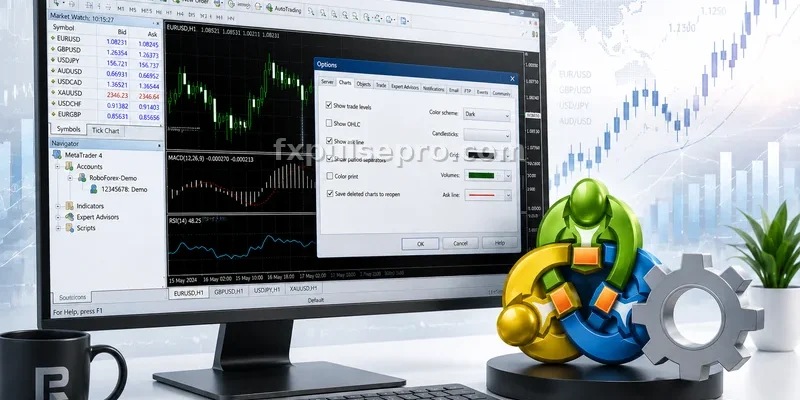
После установки MetaTrader 4 терминал готов к работе, но ещё не подключён к торговому счёту и не настроен под конкретные задачи трейдера. Несколько шагов первичной настройки — подключение к счёту RoboForex Ltd, выбор инструментов и графиков, разрешение автоматической торговли — занимают несколько минут и определяют комфорт работы в дальнейшем.
В этом материале разобран полный цикл первичной настройки MetaTrader 4: от подключения к счёту до параметров исполнения советников. Установка терминала описана в статье «Как установить MetaTrader 4 на компьютер», скачивание — в статье «Как скачать MetaTrader 4 от RoboForex Ltd» в этой подрубрике.
- Шаг 1: подключение к торговому счёту
- Адреса серверов RoboForex Ltd для MT4
- Шаг 2: настройка окна Market Watch
- Шаг 3: открытие графиков
- Шаг 4: добавление индикаторов
- Шаг 5: настройка параметров для советников
- Типичные проблемы при первом подключении
- Терминал показывает «Нет подключения»
- Терминал показывает «Неверный счёт»
- FAQ
- Как узнать, какой сервер назначен моему счёту?
- Можно ли работать в MT4 без подключения к интернету?
- Нужно ли заново настраивать терминал после обновления MT4?
- Как сохранить шаблон графика, чтобы не настраивать его каждый раз?
- Заключение
Шаг 1: подключение к торговому счёту
Сразу после установки терминал откроется с запросом на подключение к счёту. Если этого не произошло, войдите через меню: «Файл» → «Подключить к торговому счёту».
В появившемся окне введите три параметра:
- Логин — числовой идентификатор торгового счёта.
- Пароль — пароль торгового счёта (не путать с паролем Личного кабинета — это разные данные).
- Сервер — адрес торгового сервера RoboForex Ltd, соответствующий типу счёта.
Логин и пароль торгового счёта отправляются на email при его открытии и доступны в разделе «Мои счета» Личного кабинета на странице: my.roboforex.com.
Адреса серверов RoboForex Ltd для MT4
Выбор правильного сервера — обязательное условие для подключения. Каждый тип счёта использует собственный сервер или группу серверов.
Адреса торговых серверов MT4 RoboForex Ltd
| Название сервера | Адрес | Тип счёта |
|---|---|---|
| RoboForex-Pro | mt4-pro1.roboforex.com | Pro Account |
| RoboForex-Pro-2 … Pro-6 | mt4-pro2…pro6.roboforex.com | Pro Account |
| RoboForex-ProCent | mt4-pc1.roboforex.com | ProCent Account |
| RoboForex-ProCent-2 … 8 | mt4-pc2…pc8.roboforex.com | ProCent Account |
| RoboForex-ECN | mt4-ecn1.roboforex.com | ECN Account |
| RoboForex-ECN-2, ECN-3 | mt4-ecn2…ecn3.roboforex.com | ECN Account |
| RoboForex-Prime | mt4-prime.roboforex.com | Prime Account |
| RoboForex-Demo | mt4-demo.roboforex.com | Демо-счёт |
| RoboForex-DemoPro | mt4-demopro.roboforex.com | Демо Pro |
Источник: официальный сайт RoboForex Ltd (roboforex.com/help/faq/login-mt4-mt5/what-are-the-addresses-of-servers/).
Конкретный сервер, назначенный вашему счёту, указан в данных для входа, которые приходят на email при открытии счёта. Если нужного сервера нет в выпадающем списке терминала — введите его адрес вручную в поле «Сервер».
Шаг 2: настройка окна Market Watch
После подключения к счёту терминал откроет окно Market Watch — список торговых инструментов с котировками. По умолчанию список может содержать не все доступные инструменты.
Для добавления нужных инструментов:
- Нажмите правой кнопкой мыши в окне Market Watch.
- Выберите «Symbols» (Инструменты).
- В открывшемся окне найдите нужный инструмент по категориям (Forex, Metals, Indices и т.д.).
- Выделите инструмент и нажмите «Show» — он появится в списке Market Watch.
Для удаления лишних инструментов из списка: правая кнопка мыши на инструменте → «Hide» (Скрыть).
Шаг 3: открытие графиков
Для открытия нового графика по инструменту достаточно перетащить его из Market Watch на рабочее поле терминала или дважды нажать на инструмент в списке.
Основные параметры графика настраиваются через правую кнопку мыши → «Свойства» или через меню «Графики»:
- Тип графика — баровый, свечной или линейный. Свечной (Japanese Candlesticks) — наиболее распространённый вариант.
- Таймфрейм — временной интервал каждой свечи. Доступны M1, M5, M15, M30, H1, H4, D1, W1, MN. Переключается через панель инструментов или меню «Графики».
- Цвета — фон, цвет свечей, сетки. Настраиваются во вкладке «Цвета» окна свойств графика.
Шаг 4: добавление индикаторов
MetaTrader 4 включает 50 встроенных индикаторов, разбитых по категориям: трендовые, осцилляторы, объёмные, Bill Williams. Для добавления индикатора на график:
- Откройте меню «Вставка» → «Индикаторы».
- Выберите категорию и нужный индикатор.
- В открывшемся окне настройте параметры (период, метод расчёта, цвет) и нажмите «OK».
Пользовательские индикаторы, скачанные отдельно, добавляются через «Файл» → «Открыть папку данных» → папка MQL4 → Indicators. После копирования файла перезапустите терминал или обновите список через «Навигатор» (Ctrl+N) → правая кнопка мыши → «Обновить».
Шаг 5: настройка параметров для советников
Если планируется использование советников (Expert Advisors), необходимо разрешить автоматическую торговлю в настройках терминала. По умолчанию она может быть отключена.
- Откройте «Инструменты» → «Настройки» (Ctrl+O).
- Перейдите на вкладку «Советники».
- Установите флажок «Разрешить автоматическую торговлю».
- При необходимости активируйте «Разрешить импорт DLL» и «Разрешить внешние эксперты».
- Нажмите «OK».
Для добавления советника в терминал: «Файл» → «Открыть папку данных» → MQL4 → Experts — скопируйте файл советника (.ex4 или .mq4) в эту папку, после чего перезапустите терминал. Советник появится в разделе «Советники» панели «Навигатор».
Чтобы активировать советника на графике, перетащите его из Навигатора на нужный график. В окне настроек советника убедитесь, что опция «Разрешить автоматическую торговлю» включена. В верхнем правом углу графика появится иконка советника — улыбающееся лицо означает активный режим, грустное — советник запущен, но торговля отключена.
Типичные проблемы при первом подключении
Терминал показывает «Нет подключения»
Причины могут быть разными: неверный адрес сервера, брандмауэр или антивирус блокирует соединение, проблемы с интернет-подключением. Проверьте правильность адреса сервера из таблицы выше. Если сервер введён верно — временно отключите антивирус или добавьте terminal.exe в список исключений.
Терминал показывает «Неверный счёт»
Эта ошибка означает несовпадение логина, пароля или сервера. Наиболее частая причина — попытка войти в Pro Account через сервер ProCent или наоборот. Уточните тип сервера в данных для входа, которые пришли на email при открытии счёта, или в разделе «Мои счета» Личного кабинета.
FAQ
Как узнать, какой сервер назначен моему счёту?
Данные для входа, включая название сервера, отправляются на email при открытии счёта. Их также можно найти в разделе «Мои счета» Личного кабинета RoboForex Ltd на странице: my.roboforex.com — при нажатии на конкретный счёт отображается его тип и соответствующий сервер. Полный список адресов серверов опубликован на странице: roboforex.com/help/faq/login-mt4-mt5/what-are-the-addresses-of-servers/.
Можно ли работать в MT4 без подключения к интернету?
Нет. MetaTrader 4 требует постоянного интернет-соединения для получения котировок в реальном времени, исполнения ордеров и синхронизации данных счёта. Без подключения терминал работает в режиме «Нет соединения» — просмотр сохранённых графиков доступен, но торговые операции недоступны. Для непрерывной работы советников без зависимости от локального соединения используется VPS-сервер.
Нужно ли заново настраивать терминал после обновления MT4?
Обновления MetaTrader 4 устанавливаются автоматически при запуске терминала и не затрагивают сохранённые настройки: графики, индикаторы, советники и данные для входа сохраняются. В редких случаях после крупного обновления может потребоваться повторное подключение к счёту — это решается через «Файл» → «Подключить к торговому счёту».
Как сохранить шаблон графика, чтобы не настраивать его каждый раз?
В MetaTrader 4 можно сохранить настройки графика как шаблон: правая кнопка мыши на графике → «Шаблон» → «Сохранить шаблон». Созданный шаблон можно применить к любому другому графику через «Шаблон» → «Загрузить шаблон». Шаблон сохраняет тип графика, цвета, добавленные индикаторы и их параметры.
Заключение
Первичная настройка MetaTrader 4 для торговли через RoboForex Ltd сводится к нескольким последовательным шагам: подключение к счёту с указанием правильного сервера, настройка Market Watch и графиков, добавление индикаторов и — при необходимости — разрешение автоматической торговли для советников.
Ключевой момент, который вызывает большинство проблем при первом подключении, — правильное соответствие типа счёта и адреса сервера. Полный актуальный список серверов RoboForex Ltd для MT4 доступен на странице: roboforex.com/help/faq/login-mt4-mt5/what-are-the-addresses-of-servers/. После настройки терминал готов к торговле без каких-либо дополнительных действий.