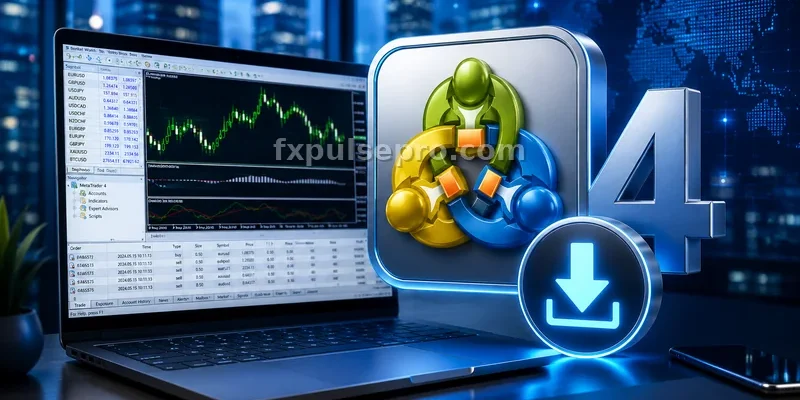
MetaTrader 4 доступен в нескольких форматах: десктопная версия для Windows, варианты для macOS и Linux, мобильные приложения для iOS и Android, а также веб-терминал без установки. Каждый из них подходит для конкретного сценария работы — от полноценной торговли с советниками на персональном компьютере до быстрого управления позициями со смартфона.
Все версии MetaTrader 4 предоставляются бесплатно. Скачать установщик или открыть веб-терминал можно напрямую со страницы платформы на официальном сайте: roboforex.com/forex-trading/platforms/metatrader4-mt4/. Для работы с терминалом необходим открытый торговый счёт в Личном кабинете RoboForex Ltd и соответствующие данные для входа.
В этой статье — пошаговые инструкции по установке MT4 на каждое устройство и операционную систему. Возможности платформы и типы счетов MT4 разобраны в статье «MetaTrader 4 от RoboForex Ltd» в этой подрубрике.
- Сводная таблица версий MT4
- Скачать MT4 для Windows
- Установка MT4 на macOS
- Установка MT4 на Linux
- Скачать MT4 для iOS и Android
- Веб-терминал без скачивания
- FAQ
- Где взять логин и пароль для входа в MT4?
- Нужно ли скачивать MT4 заново для каждого счёта?
- Советники работают на Mac и Linux версиях MT4?
- Можно ли использовать один MT4 с разными брокерами одновременно?
- Заключение
Сводная таблица версий MT4
Доступные версии MetaTrader 4 у RoboForex Ltd
| Версия | Устройство / ОС | Установка | Советники |
|---|---|---|---|
| Десктоп | Windows | Установочный файл (.exe) | Да |
| macOS | Mac OS | Через PlayOnMac (Wine) | Да (с ограничениями) |
| Linux | Ubuntu и другие дистрибутивы | Через Wine | Да (с ограничениями) |
| iOS | iPhone, iPad | App Store | Нет |
| Android | Смартфоны, планшеты | Google Play | Нет |
| Веб-терминал | Любой браузер | Не требуется | Нет |
Источник: официальный сайт RoboForex Ltd (roboforex.com/forex-trading/platforms/metatrader4-mt4/).
Скачать MT4 для Windows
Установка на Windows — наиболее стандартный вариант. Платформа предоставляется бесплатно и устанавливается в несколько шагов.
- Перейдите на страницу: roboforex.com/forex-trading/platforms/metatrader4-mt4/.
- Нажмите «Download MetaTrader 4 for PC» — загрузится установочный файл.
- Запустите скачанный файл и следуйте шагам установщика.
- По умолчанию платформа устанавливается в папку C:\Program Files\RoboForex — MetaTrader 4. При необходимости путь можно изменить на шаге выбора папки установки.
- После завершения установки запустите терминал и войдите в торговый счёт, используя логин и пароль из Личного кабинета.
При первом запуске терминал предложит подключиться к счёту или открыть демо. Для подключения к реальному счёту RoboForex Ltd выберите «Файл» → «Подключить к торговому счёту» и введите логин, пароль и адрес сервера. Адреса серверов для каждого типа счёта доступны в разделе FAQ: roboforex.com/help/faq/login-mt4-mt5/.
Установка MT4 на macOS
Нативной версии MetaTrader 4 для macOS не существует — платформа разработана для Windows. Для установки на Mac используется бесплатная программа PlayOnMac, основанная на Wine. Wine — это слой совместимости, позволяющий запускать Windows-приложения в Unix-подобных системах.
- Перейдите на сайт playonmac.com, скачайте и установите PlayOnMac.
- При первом запуске PlayOnMac предложит установить XQuartz — программу, обеспечивающую графический интерфейс. Согласитесь или пропустите, если XQuartz уже установлен.
- Скачайте установочный файл MT4 с официальной страницы RoboForex Ltd: roboforex.com/forex-trading/platforms/metatrader4-mt4/.
- Откройте скачанный файл — PlayOnMac автоматически запустит процесс установки MT4.
- По завершении установки PlayOnMac создаст ярлыки для клиентского терминала и редактора MetaEditor. Для запуска терминала дважды нажмите на ярлык в окне PlayOnMac.
Wine не гарантирует полной стабильности работы. Часть функций MetaTrader 4 на macOS может работать некорректно — в частности, известны проблемы с отображением новостей, содержащих символы Unicode. Для полноценной и стабильной работы с советниками рекомендуется использовать Windows или подключить VPS-сервер.
Установка MT4 на Linux
Процедура для Linux аналогична macOS — через Wine. Описание приведено для Ubuntu как одного из наиболее распространённых дистрибутивов.
- Установите Wine из репозитория Ubuntu. В актуальных версиях Ubuntu репозиторий Wine доступен без дополнительной настройки — выполните команду установки через терминал.
- Скачайте установочный файл MT4 (mt4setup.exe) с официальной страницы RoboForex Ltd.
- Запустите скачанный файл — система автоматически распознает его как Windows-приложение и предложит открыть в Wine. Выберите этот вариант и нажмите «OK».
- Пройдите шаги стандартного установщика MT4.
- После завершения установки запустите терминал через файл terminal.exe в папке установки.
Альтернативный способ для Linux: скопировать уже установленную папку MetaTrader 4 из Windows-системы и запустить terminal.exe через Wine без повторной установки.
Скачать MT4 для iOS и Android
Мобильная версия MetaTrader 4 предоставляет те же основные функции, что и десктопная: котировки в реальном времени, управление позициями, графики и аналитические инструменты. Запуск советников в мобильной версии не поддерживается.
- iOS (iPhone, iPad): скачать в App Store — поиск «MetaTrader 4» или переход по ссылке со страницы платформы RoboForex Ltd.
- Android: скачать в Google Play — поиск «MetaTrader 4» или переход по ссылке со страницы платформы RoboForex Ltd.
После установки приложения для входа в торговый счёт потребуются логин, пароль и адрес сервера RoboForex Ltd — те же данные, что и для десктопной версии.
Веб-терминал без скачивания
Веб-версия MetaTrader 4 от RoboForex Ltd доступна по адресу: mt.roboforex.com. Она работает в любом современном браузере на Windows, macOS и Linux — без установки дополнительного программного обеспечения.
Для входа достаточно ввести логин и пароль торгового счёта MT4. Веб-терминал поддерживает управление позициями, просмотр графиков и инструменты анализа. Запуск советников через веб-терминал не предусмотрен — для автоматизированной торговли необходима десктопная версия.
Веб-терминал — удобный инструмент для быстрого доступа к счёту с чужого компьютера или устройства без права установки программ. Для повседневной работы с советниками предпочтительна десктопная версия или VPS-сервер.
FAQ
Где взять логин и пароль для входа в MT4?
Логин (числовой идентификатор счёта) и пароль генерируются автоматически при открытии торгового счёта в Личном кабинете RoboForex Ltd. Эти данные отправляются на email, указанный при регистрации, и доступны в разделе «Мои счета» Личного кабинета на странице: my.roboforex.com. Пароль от торгового счёта отличается от пароля Личного кабинета — это два разных набора данных.
Нужно ли скачивать MT4 заново для каждого счёта?
Нет. Один установленный терминал поддерживает подключение к нескольким счетам. Для переключения между счетами используйте «Файл» → «Подключить к торговому счёту» и введите данные нужного счёта. Можно также запустить несколько копий терминала одновременно — по одной на каждый счёт.
Советники работают на Mac и Linux версиях MT4?
Частично. Поскольку MT4 на macOS и Linux запускается через Wine — эмулятор Windows-среды, — стабильность работы советников не гарантируется. Wine не обеспечивает полной совместимости со всеми функциями платформы. Для надёжной круглосуточной работы советников рекомендуется использовать Windows-версию терминала или бесплатный VPS-сервер от RoboForex Ltd при эквити счёта от 300 USD.
Можно ли использовать один MT4 с разными брокерами одновременно?
Да. MetaTrader 4 поддерживает подключение к серверам разных брокеров в разных копиях терминала. Для торговли через RoboForex Ltd при входе в терминал необходимо выбрать сервер RoboForex Ltd из списка или ввести его адрес вручную. Актуальные адреса торговых серверов RoboForex Ltd для MT4 опубликованы на странице: roboforex.com/help/faq/login-mt4-mt5/.
Заключение
MetaTrader 4 от RoboForex Ltd доступен бесплатно в шести форматах: десктоп для Windows, варианты для macOS и Linux через Wine, мобильные приложения для iOS и Android, а также веб-терминал без установки. Все версии подключаются к одному и тому же торговому счёту с использованием единого логина и пароля.
Для большинства трейдеров оптимальная комбинация — десктопная версия на Windows для основной работы и мобильное приложение для управления позициями в дороге. Для советников, которые должны работать круглосуточно без привязки к компьютеру, доступен бесплатный VPS-сервер RoboForex Ltd. Скачать MT4 для своего устройства можно на странице: roboforex.com/forex-trading/platforms/metatrader4-mt4/.