Прежде чем открыть торговый счёт и начать работу на финансовых рынках, каждый новый клиент RoboForex Ltd проходит один обязательный шаг — создание Личного кабинета. Именно через него впоследствии управляются счета, проводятся пополнения и выводы, подключаются бонусные программы и выполняется верификация.
Технически регистрация занимает несколько минут. Но у большинства новичков возникают вопросы ещё до того, как они откроют форму: какую валюту выбрать для счёта, что нужно будет подтвердить, что происходит сразу после регистрации. Разобраться с этим заранее — значит пройти весь процесс без остановок.
В этом материале — пошаговое руководство по регистрации в RoboForex Ltd с разбором каждого этапа. Темы открытия торгового счёта, верификации и демо-режима рассматриваются в отдельных статьях рубрики — здесь они упоминаются только в той мере, в какой связаны непосредственно с регистрацией.
- Что важно решить до начала регистрации
- Доступна ли регистрация для вашей страны
- Базовая валюта счёта: USD, EUR или GOLD
- Адрес электронной почты
- Пошаговый процесс регистрации
- Данные, которые запрашиваются при регистрации
- Что становится доступно сразу после регистрации
- Верификация: что важно знать на этапе регистрации
- Безопасность аккаунта: что настроить сразу
- Двухфакторная аутентификация
- Пароль
- На что обратить внимание при заполнении формы
- FAQ
- Сколько времени занимает регистрация в RoboForex Ltd?
- Можно ли изменить базовую валюту счёта после регистрации?
- Что делать, если письмо с подтверждением регистрации не пришло?
- Нужно ли сразу пополнять счёт после регистрации?
- Заключение
Что важно решить до начала регистрации
Три вопроса, которые стоит прояснить ещё до того, как открывать форму. Каждый из них повлияет либо на возможность регистрации, либо на то, что нельзя будет изменить после её завершения.
Доступна ли регистрация для вашей страны
Брокер RoboForex Ltd не обслуживает клиентов из ряда юрисдикций. Полный перечень ограниченных стран публикуется на официальном сайте компании и периодически обновляется — актуальный список необходимо уточнять там напрямую.
Это принципиальный момент: если ваша страна входит в ограниченный список, регистрация будет недоступна на любом этапе. Проверить этот факт заранее — разумнее, чем обнаружить его после заполнения формы.
Базовая валюта счёта: USD, EUR или GOLD
При регистрации потребуется выбрать базовую валюту торгового счёта. RoboForex Ltd предлагает три варианта: USD, EUR и GOLD. Изменить валюту уже открытого счёта невозможно — при необходимости придётся открывать отдельный счёт с другой валютой.
Большинству новых клиентов удобнее начинать с USD: эта валюта наиболее распространена в обучающих материалах по трейдингу, и при таком выборе проще сравнивать торговые условия и результаты. EUR подходит тем, кто пополняет счёт в европейской валюте и хочет избежать конвертации при вводе и выводе средств.
Адрес электронной почты
Email — это одновременно логин и основной канал связи с брокером. На него придёт письмо с подтверждением регистрации, и без перехода по ссылке из этого письма аккаунт не будет активирован. Убедитесь, что у вас есть доступ к ящику, который собираетесь указать.
Один email — один Личный кабинет. Создать несколько аккаунтов на один адрес не получится, а создание нескольких Личных кабинетов на одно физическое лицо противоречит условиям клиентского соглашения.
Пошаговый процесс регистрации
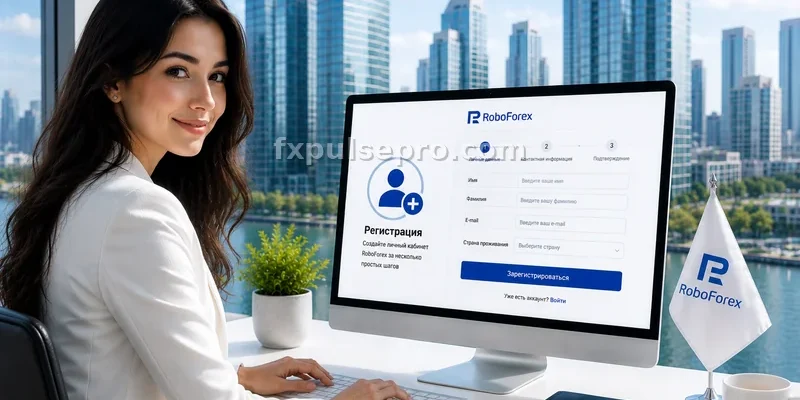
Регистрация проходит по адресу: my.roboforex.com — через форму «Open an account». Весь процесс разбит на четыре последовательных шага.
Шаг 1Открытие формы регистрацииФорма доступна через кнопку «Open an account» на главной странице официального сайта или напрямую по адресу: my.roboforex.com/en/register/. На той же странице расположена форма входа для уже зарегистрированных клиентов — не перепутайте их, если заходите впервые.
Шаг 2Заполнение данныхВ форме нужно указать имя и фамилию латиницей (строго как в паспорте), страну проживания, адрес электронной почты, пароль и базовую валюту счёта. Также потребуется принять условия клиентского соглашения и политики конфиденциальности — документы доступны на сайте в разделе «Documents».
Шаг 3Подтверждение электронной почтыПосле отправки формы на указанный email придёт письмо со ссылкой для подтверждения. Без перехода по ней аккаунт останется неактивным. Письмо обычно приходит в течение нескольких минут. Если его нет — проверьте папку «Спам». Ссылка действует ограниченное время; если она устарела — запросить повторную отправку можно на странице входа.
Шаг 4Первый вход в Личный кабинетПосле подтверждения email аккаунт активируется. При создании Личного кабинета первый торговый счёт открывается автоматически — с теми параметрами, которые были выбраны в форме. Все дальнейшие действия — пополнение, верификация, открытие дополнительных счетов — выполняются уже внутри Личного кабинета.
Источник: официальный сайт RoboForex Ltd (roboforex.com/clients/promotions/welcome-program/).
Регистрация создаёт Личный кабинет. Первый торговый счёт при этом открывается автоматически, но это разные сущности: в одном Личном кабинете можно иметь несколько торговых счетов разных типов и с разными валютами.
Данные, которые запрашиваются при регистрации
Форма регистрации не требует загрузки документов — это делается позже, при верификации. На этапе регистрации запрашиваются только базовые сведения.
- Имя и фамилия — вводятся латиницей, строго как в паспорте. Расхождение с документами впоследствии создаст затруднения при прохождении верификации.
- Страна проживания — выбирается фактическая страна, а не гражданства. Это важно с точки зрения соответствия требованиям регулятора.
- Email — используется как логин и контактный адрес.
- Пароль — создаётся самостоятельно. Рекомендуется использовать комбинацию букв разного регистра, цифр и специальных символов длиной не менее 12 знаков.
- Базовая валюта счёта — USD, EUR или GOLD. Решение, которое нельзя изменить для уже открытого счёта.
Загрузка документов и подтверждение личных данных — это уже процедура верификации, которая выполняется отдельно после входа в Личный кабинет. Подробно она рассмотрена в статье «Как пройти верификацию в RoboForex Ltd».
Что становится доступно сразу после регистрации
Личный кабинет RoboForex Ltd (Members Area) — административный центр для управления всем, что связано со счетами и средствами. Торговля здесь не ведётся: для неё потребуется загрузить MetaTrader 4, MetaTrader 5 или R StocksTrader и подключиться к торговому счёту.
Сразу после первого входа в Личный кабинет доступны:
- просмотр реквизитов автоматически открытого торгового счёта;
- открытие дополнительных счетов — любого типа из линейки RoboForex Ltd;
- пополнение счёта через одну из более чем 20 доступных платёжных систем;
- раздел верификации — загрузка документов для подтверждения личных данных;
- настройки безопасности — в том числе двухфакторная аутентификация;
- аналитический центр, торговый калькулятор, экономический календарь.
Ряд сервисов и бонусных программ становится доступен после прохождения верификации — актуальные условия публикуются на официальном сайте компании.
Верификация: что важно знать на этапе регистрации
Верификация — отдельный процесс, который выполняется уже после создания Личного кабинета. Детально он разобран в статье «Как пройти верификацию в RoboForex Ltd».
На этапе регистрации достаточно понять одно: чем раньше пройдена верификация, тем раньше становятся доступны вывод средств и бонусные программы, действующие на момент обращения. Откладывать её на потом — значит создавать себе затруднения в тот момент, когда это окажется нужным срочно.
Безопасность аккаунта: что настроить сразу
Момент после регистрации — подходящее время для базовых настроек безопасности. Это занимает несколько минут, но существенно снижает риск несанкционированного доступа к счёту.
Двухфакторная аутентификация
В разделе безопасности Личного кабинета можно включить двухфакторную аутентификацию. При её активации каждый вход в аккаунт дополнительно подтверждается через SMS-код или резервный код. Для трейдера, хранящего средства на торговом счёте, это стандартная мера защиты, а не опциональная функция.
Пароль
Пароль создаётся при регистрации и может быть изменён в любой момент через настройки Личного кабинета. Рекомендуется использовать уникальный пароль, не применяемый на других ресурсах. Если пароль от почтового ящика и от Личного кабинета совпадают — это риск, который стоит устранить сразу.
Личный кабинет брокера — это не просто профиль на сайте. Здесь хранится доступ к реальным торговым счетам. Настройка двухфакторной аутентификации сразу после регистрации — самый простой способ снизить риск несанкционированного доступа.
На что обратить внимание при заполнении формы
Имя и фамилия латиницей. Если в паспорте имя написано кириллицей, нужно использовать транслитерацию, принятую в официальных документах — так же, как это сделано в загранпаспорте или визе. Произвольная транслитерация может создать несоответствие при верификации.
Страна проживания, а не гражданства. Если вы гражданин одной страны, но фактически проживаете в другой — указывается страна проживания. Именно на основании этих данных определяется, доступна ли регистрация для вашей юрисдикции.
Валюта выбирается один раз. Изменить базовую валюту уже открытого счёта нельзя. Если впоследствии понадобится счёт в другой валюте — открывается дополнительный.
Один аккаунт на человека. Создание нескольких Личных кабинетов на одно физическое лицо противоречит условиям клиентского соглашения и может повлечь ограничения со стороны компании.
Если при регистрации возникли технические трудности — служба поддержки RoboForex Ltd работает круглосуточно и отвечает на 11 языках через онлайн-чат, мессенджеры и электронную почту.
FAQ
Сколько времени занимает регистрация в RoboForex Ltd?
Заполнение формы занимает 2–3 минуты. После этого нужно перейти по ссылке в письме-подтверждении, которое обычно приходит в течение нескольких минут. Итого от начала до первого входа в Личный кабинет — как правило, не более 10 минут. Верификация — это отдельный процесс, который проводится уже после регистрации и не влияет на её продолжительность.
Можно ли изменить базовую валюту счёта после регистрации?
Нет — базовая валюта торгового счёта (USD, EUR или GOLD) фиксируется при его открытии и в дальнейшем не меняется. Если потребуется счёт в другой валюте, его можно открыть дополнительно в рамках того же Личного кабинета. Перевод средств между счетами с разными валютами выполняется через раздел внутреннего перевода в Личном кабинете.
Что делать, если письмо с подтверждением регистрации не пришло?
Первым делом — проверить папку «Спам» или «Нежелательная почта»: письма от брокеров нередко туда попадают. Если письма нет — убедиться, что email был введён без опечаток. На странице входа в Личный кабинет можно запросить повторную отправку письма. Если проблема сохраняется — обратиться в поддержку через онлайн-чат на официальном сайте: roboforex.com.
Нужно ли сразу пополнять счёт после регистрации?
Нет, пополнение не является обязательным шагом сразу после регистрации. Можно сначала изучить Личный кабинет, пройти верификацию и только потом вносить средства. Актуальные условия бонусных программ, доступных после верификации и пополнения, публикуются на официальном сайте roboforex.com в разделе акций.
Заключение
Регистрация в RoboForex Ltd — технически несложный процесс. Форма запрашивает базовые данные: имя, email, страну и валюту счёта. После подтверждения почты Личный кабинет активируется, а первый торговый счёт открывается автоматически.
Два решения, принятые при регистрации, нельзя будет изменить: базовая валюта счёта и адрес электронной почты. Имя и фамилия должны совпадать с паспортными данными — это важно для последующей верификации. Доступность сервиса по стране проживания стоит уточнить на официальном сайте до начала заполнения формы.
После регистрации следующий шаг — верификация и выбор типа торгового счёта. Эти темы подробно раскрыты в соответствующих статьях рубрики «Регистрация и личный кабинет» на портале FXPulsePro.