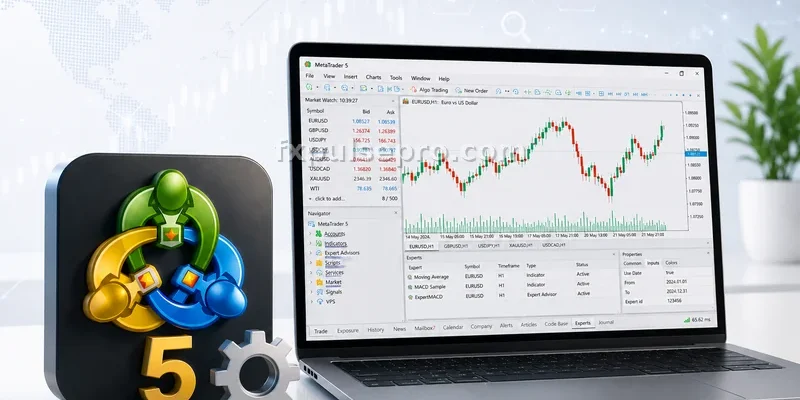
После установки MetaTrader 5 трейдер оказывается перед пустым терминалом — без подключённого счёта, без нужных инструментов на графике и с настройками по умолчанию, которые не всегда удобны для реальной торговли. Путь от установки до первой сделки включает несколько последовательных шагов: подключение торгового счёта, добавление инструментов в список наблюдения, настройка графиков и выбор режима исполнения ордеров.
В этом материале разобрана начальная настройка MetaTrader 5 применительно к торговым счетам брокера RoboForex Ltd. Порядок скачивания и установки платформы — в статье «Как скачать MetaTrader 5 от RoboForex Ltd» в этой подрубрике. Функциональные возможности платформы — в статье «Возможности MetaTrader 5».
- Шаг 1: подключение торгового счёта
- Подключение реального счёта
- Открытие демо-счёта прямо из терминала
- Шаг 2: настройка списка наблюдения (Market Watch)
- Шаг 3: настройка графиков
- Открытие графика инструмента
- Выбор таймфрейма
- Тип отображения
- Добавление индикаторов
- Шаг 4: открытие ордера
- Шаг 5: функция «Торговля в один клик»
- Шаг 6: управление открытыми позициями
- Полезные настройки терминала
- FAQ
- Где найти номер торгового счёта для входа в MT5?
- Можно ли одновременно открыть несколько счетов в одном терминале MT5?
- Почему в Market Watch нет нужного инструмента?
- Как изменить язык интерфейса MetaTrader 5 на русский?
- Заключение
Шаг 1: подключение торгового счёта
При первом запуске MetaTrader 5 открывается диалоговое окно с предложением подключиться к торговому счёту. Если оно не появилось автоматически — перейдите в меню Файл → Подключить к торговому счёту.
Подключение реального счёта
- В строке поиска введите RoboForex — появится список доступных торговых серверов брокера.
- Выберите сервер, соответствующий типу вашего счёта: для Pro — RoboForex-Pro, для ProCent — RoboForex-ProCent, для ECN и Prime — RoboForex-ECN.
- Введите номер торгового счёта (логин) и пароль — те, что были присвоены при открытии счёта в Личном кабинете на странице: my.roboforex.com.
- Нажмите Войти. В правом нижнем углу терминала появится индикатор соединения — при успешном подключении он окрасится в зелёный цвет.
Номер счёта и название торгового сервера отображаются в Личном кабинете RoboForex Ltd в разделе «Мои счета». Пароль торгового счёта — это не пароль от Личного кабинета. Это два разных набора учётных данных.
Открытие демо-счёта прямо из терминала
Если реального счёта ещё нет, MetaTrader 5 позволяет открыть демо-счёт непосредственно из платформы без регистрации в Личном кабинете. Для этого в том же диалоговом окне выберите Открыть счёт, найдите брокера RoboForex в списке, выберите тип демо-счёта и укажите параметры: валюту, размер виртуального депозита и кредитное плечо. Демо-счёт будет создан и подключён автоматически.
Шаг 2: настройка списка наблюдения (Market Watch)
Окно Market Watch — панель котировок в левой части терминала — по умолчанию содержит ограниченный набор инструментов. Для добавления нужных символов:
- Щёлкните правой кнопкой мыши в окне Market Watch.
- Выберите Показать все — появится полный список доступных инструментов на счёте, либо Символы — для выбора конкретных инструментов из категорий.
- Для добавления отдельного инструмента: найдите его в списке и нажмите Показать или перетащите в окно Market Watch.
- Для скрытия неиспользуемых символов: щёлкните правой кнопкой на инструменте и выберите Скрыть (инструмент скроется только в том случае, если по нему нет открытых позиций).
Инструменты в Market Watch отображают текущие котировки Bid и Ask в реальном времени. Из этого окна удобно открывать новые графики и создавать ордера двойным кликом на нужном символе.
Шаг 3: настройка графиков
Открытие графика инструмента
Двойной клик по символу в Market Watch открывает его график. Альтернативный способ: меню Вставка → Графики или кнопка на панели инструментов. Одновременно можно открыть несколько графиков по разным инструментам и таймфреймам — они отображаются во вкладках или в режиме разделённого экрана.
Выбор таймфрейма
Временной период графика выбирается через панель инструментов в верхней части терминала или через меню Графики → Таймфрейм. MetaTrader 5 предлагает 21 таймфрейм — от M1 до MN, включая нестандартные периоды M2, M3, M4, M6, M10, M12, H2, H3, H6, H8 и H12, недоступные в MT4.
Тип отображения
Три варианта отображения цены: японские свечи, бары и линейный график. Переключение — через меню Графики или соответствующие кнопки на панели. Большинство трейдеров работают с японскими свечами — они наглядно показывают Open, High, Low и Close за выбранный период.
Добавление индикаторов
Для добавления технического индикатора на график: меню Вставка → Индикаторы или перетаскивание из окна Навигатор (Ctrl+N). В появившемся окне настройки можно изменить параметры индикатора, цвета и уровни. Индикатор отображается либо в основном окне графика, либо в отдельном субокне под ним — в зависимости от типа.
Шаг 4: открытие ордера
Рыночный ордер в MT5 открывается несколькими способами:
- Клавиша F9 или меню Сервис → Новый ордер — открывает стандартное окно выставления ордера.
- Двойной клик по символу в Market Watch — то же самое.
- Щёлчок правой кнопкой на графике → Торговля → Новый ордер.
В окне ордера задаются: инструмент, объём в лотах, тип ордера (рыночный или отложенный), уровни Stop Loss и Take Profit, комментарий. Для рыночного ордера выбирается тип исполнения — на счетах RoboForex Ltd используется Market Execution.
Шаг 5: функция «Торговля в один клик»
One-Click Trading — режим мгновенного исполнения ордеров непосредственно с графика без дополнительных диалоговых окон. После активации на графике появляется панель с кнопками Buy и Sell, текущими ценами Ask и Bid и полем для указания объёма позиции.
В терминале откройте меню Сервис → Настройки, перейдите на вкладку Торговля и отметьте галочкой пункт Торговля в один клик. В появившемся окне подтвердите условия, поставив галочку «Я принимаю эти условия», и нажмите ОК. Ещё раз нажмите ОК на вкладке «Торговля». После этого панель One-Click Trading станет доступна на графике.
После нажатия кнопки Sell или Buy на сервер немедленно отправляется рыночный ордер без каких-либо дополнительных подтверждений. One-Click Trading доступна для всех типов счетов MT4 и MT5 у брокера RoboForex Ltd.
Шаг 6: управление открытыми позициями
Все открытые позиции и отложенные ордера отображаются на вкладке Торговля в нижней панели терминала. Отсюда можно:
- Закрыть позицию — двойной клик по ней или кнопка «×» в строке позиции.
- Изменить Stop Loss или Take Profit — двойной клик или правая кнопка → Изменить или удалить ордер.
- Частично закрыть позицию — через диалог изменения ордера, указав меньший объём.
Финансовый результат по открытым позициям обновляется в реальном времени. Вкладка История хранит все закрытые сделки с параметрами входа, выхода, объёма и финансового результата.
Полезные настройки терминала
Несколько настроек, которые удобно задать сразу после первого подключения:
- Язык интерфейса: меню Вид → Языки → Русский (потребует перезапуска терминала).
- Уведомления: меню Сервис → Настройки → вкладка Уведомления — настройка Push-уведомлений на мобильное устройство и email-алертов.
- Цвета графика: правый клик на графике → Свойства → вкладка Цвета — настройка цветовой схемы (тёмный или светлый фон, цвета свечей).
- Отображение объёмов: правый клик на графике → Свойства → вкладка Показ → галочка «Объёмы» — добавляет гистограмму объёмов под графиком.
FAQ
Где найти номер торгового счёта для входа в MT5?
Номер торгового счёта и название торгового сервера отображаются в Личном кабинете RoboForex Ltd в разделе «Мои счета» на странице: my.roboforex.com. Там же доступна кнопка смены пароля торгового счёта, если пароль был утерян. Важно не путать пароль торгового счёта с паролем от Личного кабинета — это разные учётные данные.
Можно ли одновременно открыть несколько счетов в одном терминале MT5?
Да. MetaTrader 5 поддерживает одновременную работу с несколькими счетами — для этого нужно открыть дополнительное подключение через меню Файл → Подключить к торговому счёту и войти с данными второго счёта. Счета отображаются отдельными вкладками в нижней панели терминала. Это удобно при работе с несколькими торговыми счетами RoboForex Ltd одновременно.
Почему в Market Watch нет нужного инструмента?
Не все инструменты отображаются в Market Watch по умолчанию. Для добавления: щёлкните правой кнопкой в окне Market Watch и выберите «Символы» — откроется полный список доступных инструментов на счёте, разбитый по категориям. Найдите нужный инструмент, выделите его и нажмите «Показать». Если инструмент отсутствует в списке — он может быть недоступен на выбранном типе счёта. Актуальный перечень инструментов по каждому счёту публикуется в таблице Contract Specifications на странице: roboforex.com/forex-trading/trading/specifications/.
Как изменить язык интерфейса MetaTrader 5 на русский?
Перейдите в меню Вид → Языки → Русский. После выбора языка терминал предложит перезапуститься — подтвердите. После перезапуска интерфейс отобразится на русском языке. Если язык уже установлен при установке терминала, этот шаг не потребуется.
Заключение
Базовая настройка MetaTrader 5 для торговли с RoboForex Ltd включает несколько последовательных шагов: подключение торгового счёта через меню «Файл → Подключить к торговому счёту», настройку списка наблюдения с нужными инструментами, конфигурацию графиков и выбор режима выставления ордеров.
Функция One-Click Trading активируется через меню «Сервис → Настройки → Торговля» и позволяет исполнять ордера напрямую с графика без дополнительных диалоговых окон — это удобно при активной торговле. Все детали по открытым позициям, истории сделок и состоянию счёта доступны в нижней панели терминала в режиме реального времени.