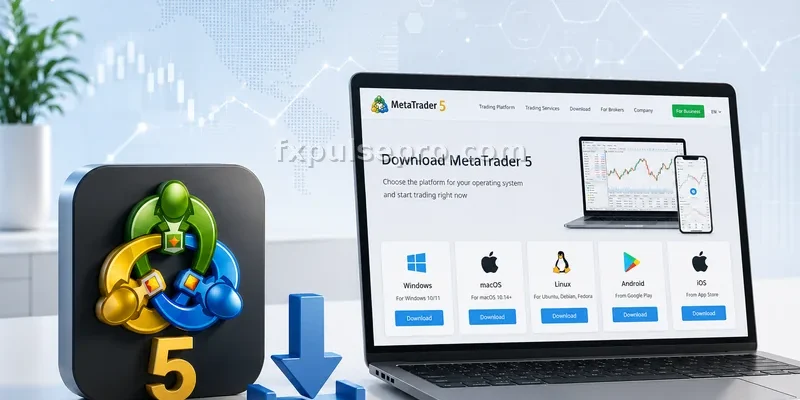
MetaTrader 5 доступен в нескольких форматах под разные устройства и операционные системы. Для Windows существует нативная десктопная версия с полным набором инструментов. На macOS и Linux платформа запускается через дополнительное программное обеспечение. Для мобильных устройств — официальные приложения в App Store и Google Play. Наконец, веб-терминал позволяет торговать прямо в браузере без какой-либо установки.
В этом материале — пошаговые инструкции по скачиванию и установке MetaTrader 5 для каждого варианта. Подключение к торговому счёту RoboForex Ltd после установки разобрано в статье «Настройка MetaTrader 5 для торговли» в этой подрубрике.
- Быстрый выбор: какой вариант подходит вам
- Скачать MetaTrader 5 для Windows
- Установка MetaTrader 5 на macOS
- Шаг 1: установить PlayOnMac
- Шаг 2: установить MetaTrader 5 через PlayOnMac
- Установка MetaTrader 5 на Linux (Ubuntu)
- Способ 1: установка через Wine
- Способ 2: копирование существующей установки
- Веб-терминал MetaTrader 5: без установки
- Мобильное приложение MetaTrader 5 для iOS
- Мобильное приложение MetaTrader 5 для Android
- FAQ
- Нужно ли открывать счёт перед скачиванием MT5?
- Безопасно ли использовать веб-терминал MT5?
- Можно ли установить MT5 на несколько устройств одновременно?
- Что делать, если MT5 не запускается на macOS или Linux?
- Заключение
Быстрый выбор: какой вариант подходит вам
Форматы MetaTrader 5 у брокера RoboForex Ltd
| Вариант | Устройство / ОС | Установка | Подходит для |
|---|---|---|---|
| Десктопная версия | Windows | Нативный установщик | Полнофункциональная торговля, советники, тестер |
| macOS | Mac | Через PlayOnMac + Wine | Полнофункциональная торговля на Mac |
| Linux (Ubuntu) | Linux | Через Wine | Торговля на Linux-системах |
| Веб-терминал | Любое устройство | Не нужна | Быстрый доступ с любого браузера |
| Мобильное приложение iOS | iPhone, iPad | App Store | Торговля с мобильного устройства |
| Мобильное приложение Android | Android-устройства | Google Play | Торговля с мобильного устройства |
Источник: официальный сайт RoboForex Ltd (roboinvesting.pro/ru-kk/forex-trading/platforms/metatrader5-mt5/).
Скачать MetaTrader 5 для Windows
Десктопная версия MT5 для Windows — основной и наиболее полнофункциональный вариант платформы. Устанавливается как стандартное Windows-приложение.
- Перейдите на страницу платформы: roboforex.com/forex-trading/platforms/metatrader5-mt5/ или roboinvesting.pro/ru-kk/forex-trading/platforms/metatrader5-mt5/.
- Нажмите кнопку «Скачать для ПК» — начнётся загрузка установочного файла mt5setup.exe.
- По завершении загрузки запустите файл mt5setup.exe.
- Следуйте инструкциям мастера установки: примите лицензионное соглашение и выберите папку для установки (можно оставить по умолчанию).
- После завершения установки платформа запустится автоматически.
Скачивать установочный файл рекомендуется только с официальных сайтов RoboForex Ltd: roboforex.com или roboinvesting.pro. Установщик MT5, загруженный с сторонних ресурсов, может содержать изменённые настройки сервера или дополнительное нежелательное программное обеспечение.
После установки платформа откроется с диалоговым окном выбора брокера и сервера. Порядок подключения к торговому счёту RoboForex Ltd разобран в статье «Настройка MetaTrader 5 для торговли».
Установка MetaTrader 5 на macOS
Нативного приложения MT5 для macOS не существует. Официальный способ установки — через бесплатную программу PlayOnMac, которая представляет собой графическую оболочку над Wine и позволяет запускать Windows-приложения на Mac.
Шаг 1: установить PlayOnMac
- Откройте официальный сайт PlayOnMac: www.playonmac.com.
- Перейдите в раздел Downloads и скачайте актуальную версию для вашей macOS.
- Откройте загруженный DMG-файл и следуйте инструкциям установщика.
- После завершения установки PlayOnMac запустится и покажет окно первого запуска.
Шаг 2: установить MetaTrader 5 через PlayOnMac
- Перейдите на страницу: roboforex.com/forex-trading/platforms/metatrader5-mt5/ и скачайте файл mt5setup.exe.
- Запустите скачанный файл mt5setup.exe — PlayOnMac автоматически определит Windows-приложение и предложит открыть его через Wine.
- Подтвердите выбор и следуйте всем этапам процедуры установки.
- После завершения PlayOnMac предложит создать ярлыки для компонентов MetaTrader 5. Создайте ярлык для клиентского терминала (Client Terminal).
- Для запуска платформы впоследствии дважды нажмите на созданный ярлык в окне PlayOnMac.
Папка терминала по умолчанию на Mac: Library\PlayOnMac\WinePrefix\Client_Terminal_\Drive C\Program Files\Client Terminal. Разработчики Wine не дают гарантий полностью стабильной работы — может быть недоступна часть функций. Если запуск через PlayOnMac не удался, альтернативы: веб-терминал в браузере или мобильное приложение MT5.
Установка MetaTrader 5 на Linux (Ubuntu)
На Linux MetaTrader 5 запускается через Wine — программу, позволяющую использовать Windows-приложения в Unix-подобных системах. Инструкция актуальна для Ubuntu — одного из наиболее популярных дистрибутивов.
Способ 1: установка через Wine
- Убедитесь, что в системе установлен Wine. В последних версиях Ubuntu нужный репозиторий уже доступен без дополнительной настройки. Для установки Wine откройте Терминал и выполните команду:
sudo apt-get install wine. - Скачайте установочный файл mt5setup.exe со страницы: roboforex.com/forex-trading/platforms/metatrader5-mt5/.
- После загрузки запустите файл — система автоматически распознает Windows-приложение и предложит открыть его через Wine. Подтвердите выбор («ОК»).
- Следуйте всем этапам установки. После завершения терминал будет доступен для запуска через исполняемый файл terminal.exe.
Способ 2: копирование существующей установки
Если MT5 уже установлен на Windows-машине, папку с файлами терминала можно скопировать на Linux-систему. После копирования достаточно запустить файл terminal.exe — он автоматически откроется через Wine.
Папка терминала на Linux после установки: Домашняя папка\.wine\drive_c\Program Files\Client Terminal. Рекомендуется использовать актуальные версии Ubuntu и Wine — это обеспечивает наиболее стабильную работу платформы. Если установка не удалась, воспользуйтесь веб-терминалом или мобильным приложением MT5.
Веб-терминал MetaTrader 5: без установки
Веб-терминал MT5 работает прямо в браузере — скачивать и устанавливать ничего не нужно. Это наиболее быстрый способ получить доступ к торговле с любого устройства.
Для запуска достаточно трёх вещей: браузер с поддержкой современных стандартов (Chrome, Firefox, Safari, Edge), стабильное интернет-соединение и учётные данные торгового счёта RoboForex Ltd.
Адрес веб-терминала: mt5.roboforex.com. При открытии страницы появится форма входа — введите номер торгового счёта и пароль. Веб-терминал включает все основные функции десктопной версии: котировки в реальном времени, открытие и управление позициями, история сделок, графики и аналитические инструменты.
Мобильное приложение MetaTrader 5 для iOS
Официальное приложение MetaTrader 5 для iPhone и iPad доступно в App Store. Оно разработано MetaQuotes и поддерживает работу со счетами MT5 всех типов, включая счета RoboForex Ltd.
- Откройте App Store на iPhone или iPad.
- В строке поиска введите «MetaTrader 5» и найдите приложение от разработчика MetaQuotes Software Corp.
- Нажмите «Загрузить» и дождитесь завершения установки.
- Запустите приложение MetaTrader 5.
- Нажмите «Подключиться к существующему счёту».
- В строке поиска введите название торгового сервера RoboForex Ltd (например, RoboForex-Pro, RoboForex-ProCent, RoboForex-ECN или другой сервер, назначенный вашему счёту).
- Введите номер торгового счёта и пароль.
Мобильное приложение MetaTrader 5 для Android
Приложение MetaTrader 5 для Android-устройств доступно в Google Play. Поддерживается на устройствах с Android OS версии 4.0 и выше.
- Откройте Google Play на Android-устройстве.
- В строке поиска введите «MetaTrader 5» и найдите приложение от MetaQuotes Software Corp.
- Нажмите «Установить» и дождитесь завершения загрузки.
- Запустите приложение MetaTrader 5.
- Нажмите «Подключиться к существующему счёту».
- В строке поиска введите название торгового сервера RoboForex Ltd (например, RoboForex-Pro, RoboForex-ProCent, RoboForex-ECN или другой сервер, назначенный вашему счёту).
- Введите номер торгового счёта и пароль.
Сервер выбирается в соответствии с типом счёта: RoboForex-Pro — для счетов Pro, RoboForex-ProCent — для ProCent, RoboForex-ECN — для ECN и Prime. Если сервер не найден — введите «RoboForex» в строке поиска, появится полный список доступных серверов брокера.
FAQ
Нужно ли открывать счёт перед скачиванием MT5?
Нет. MetaTrader 5 можно скачать и установить до открытия реального торгового счёта. После установки доступна возможность открыть демо-счёт прямо из платформы — без пополнения и верификации. Для подключения к реальному счёту RoboForex Ltd потребуется зарегистрировать Личный кабинет на странице: my.roboforex.com, открыть торговый счёт и использовать его данные для входа в терминал.
Безопасно ли использовать веб-терминал MT5?
Да. Веб-терминал MetaTrader 5 работает через защищённое соединение. Для доступа используются учётные данные торгового счёта RoboForex Ltd — те же, что и при входе в десктопную версию. Ни пароль от Личного кабинета, ни платёжные данные в веб-терминале не вводятся. Рекомендуется использовать веб-терминал на личных устройствах и избегать публичных компьютеров для работы с торговым счётом.
Можно ли установить MT5 на несколько устройств одновременно?
Да. Один торговый счёт RoboForex Ltd можно подключить к MetaTrader 5 на нескольких устройствах одновременно — на ПК, смартфоне, планшете и через веб-терминал. Все подключённые устройства отображают актуальное состояние счёта и открытые позиции в реальном времени. Исполнение ордеров, поданных с любого устройства, отобразится на всех остальных.
Что делать, если MT5 не запускается на macOS или Linux?
Если запуск через PlayOnMac (macOS) или Wine (Linux) завершается ошибкой, официальный сайт RoboForex Ltd предлагает две альтернативы: веб-терминал MT5 в браузере по адресу mt5.roboforex.com — без каких-либо требований к операционной системе; или мобильное приложение MetaTrader 5, доступное для iOS и Android. Кроме того, актуальные версии PlayOnMac и Wine повышают стабильность работы — перед повторной попыткой рекомендуется обновить оба компонента.
Заключение
MetaTrader 5 от RoboForex Ltd доступен для любого устройства и операционной системы. На Windows — нативная установка через mt5setup.exe с официальной страницы брокера. На macOS и Linux — через PlayOnMac и Wine соответственно. На iOS и Android — официальные приложения в App Store и Google Play. Без установки — веб-терминал по адресу mt5.roboforex.com.
Независимо от выбранного формата, для подключения к торговому счёту RoboForex Ltd потребуется номер счёта и пароль, а также правильно выбранный торговый сервер. Порядок первоначальной настройки платформы и подключения счёта разобран в статье «Настройка MetaTrader 5 для торговли» в этой подрубрике.