WebTrader позволяет вести торговлю на MT4-счетах RoboForex Ltd без установки MetaTrader 4 на компьютер. Это удобно в ситуациях, когда нет доступа к собственному устройству, — на чужом компьютере, в поездке или при работе с операционной системой, для которой нет десктопного MT4. Достаточно браузера и учётных данных торгового счёта.
При этом торговля через браузер работает по тем же правилам, что и в десктопном терминале: те же спреды, то же исполнение, та же история сделок. Платформа синхронизирована со счётом в реальном времени — позиции, открытые в WebTrader, видны в MT4, и наоборот.
В этом материале — пошаговое руководство: от входа в платформу до открытия позиции, управления ордерами и закрытия сделки. Общая характеристика WebTrader — в статье «WebTrader RoboForex Ltd», функциональный состав платформы — в статье «Возможности WebTrader» в этой подрубрике.
- Шаг 1: вход в WebTrader
- Шаг 2: выбор инструмента и открытие графика
- Настройка графика
- Шаг 3: открытие рыночного ордера
- Шаг 4: выставление отложенного ордера
- Шаг 5: управление открытой позицией
- Изменение Stop Loss и Take Profit
- Частичное закрытие позиции
- Шаг 6: закрытие позиции
- Особенности торговли через браузер
- FAQ
- Какие данные нужны для входа в WebTrader?
- Сохраняются ли позиции при закрытии браузера?
- Можно ли торговать через WebTrader с телефона?
- Чем открытие позиции в WebTrader отличается от MT4?
- Заключение
Шаг 1: вход в WebTrader
Откройте браузер и перейдите по адресу: webtrader.roboinvesting.pro. Для входа используются учётные данные торгового счёта MT4 — логин (номер счёта) и пароль торгового счёта.
Пароль торгового счёта — это не пароль от Личного кабинета RoboForex Ltd. Это отдельные учётные данные. Логин и название торгового сервера отображаются в Личном кабинете по адресу: my.roboforex.com в разделе «Мои счета». Если пароль торгового счёта утерян — его можно сменить там же, в разделе управления счётами.
После успешного входа платформа загрузит актуальное состояние счёта: баланс, открытые позиции, историю сделок и котировки в реальном времени.
Шаг 2: выбор инструмента и открытие графика
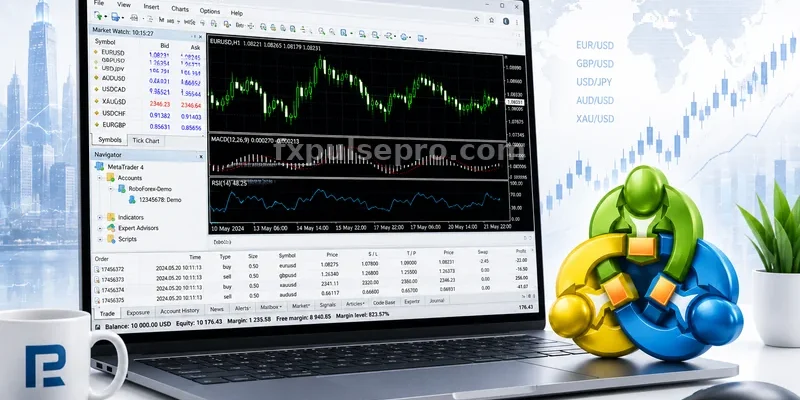
В левой части интерфейса WebTrader расположен список котировок — Market Watch. Он отображает доступные инструменты с текущими ценами Bid и Ask. Кликните на нужный инструмент, чтобы открыть его график.
WebTrader поддерживает работу с несколькими графиками одновременно в режимах Tiles (плитки) и Tabs (вкладки) — это удобно при анализе нескольких инструментов одновременно. Переключение между режимами доступно в настройках отображения.
Настройка графика
После открытия графика доступны настройки отображения:
- Тип графика — японские свечи, бары или линейный. Переключается через меню настроек графика.
- Таймфрейм — выбирается из стандартного набора MT4: M1, M5, M15, M30, H1, H4, D1, W1, MN.
- Индикаторы — добавляются через соответствующий раздел меню: Moving Average, EMA, RSI, MACD, Stochastic, Bollinger Bands, Ichimoku, ATR и индикаторы Билла Вильямса.
- Графические объекты — линии тренда, каналы, уровни — рисуются непосредственно на графике через контекстное меню.
Уровни TP/SL открытых позиций отображаются прямо на графике и доступны для мониторинга в реальном времени.
Шаг 3: открытие рыночного ордера
Для открытия позиции по текущей рыночной цене перейдите в раздел торговли — как правило, через кнопку «New Order» или аналогичный элемент интерфейса. В окне ордера задаются параметры сделки:
- Инструмент — выбирается из списка котировок.
- Объём — в лотах. Минимальный объём зависит от типа счёта; для Pro и ProCent — от 0,01 лота на MT4.
- Направление — Buy (по цене Ask) или Sell (по цене Bid).
- Stop Loss — уровень автоматического закрытия при убытке (опционально, но рекомендуется).
- Take Profit — уровень автоматического закрытия при достижении цели (опционально).
- Комментарий — произвольный текст для идентификации сделки в истории (опционально).
После заполнения параметров нажмите кнопку подтверждения — Buy или Sell. Ордер исполняется по текущей рыночной цене в режиме Market Execution.
При нажатии кнопки покупки или продажи ордер отправляется на сервер немедленно. Убедитесь, что объём и направление указаны верно до подтверждения — в режиме Market Execution отмена ордера после его отправки невозможна.
Шаг 4: выставление отложенного ордера
Отложенные ордера позволяют задать условие входа по цене, отличной от текущей. В WebTrader доступны четыре стандартных типа отложенных ордеров MT4:
- Buy Limit — покупка при снижении цены до заданного уровня.
- Sell Limit — продажа при росте цены до заданного уровня.
- Buy Stop — покупка при росте цены выше заданного уровня.
- Sell Stop — продажа при снижении цены ниже заданного уровня.
При выставлении отложенного ордера дополнительно задаётся ценовой уровень исполнения. Stop Loss и Take Profit можно установить сразу или добавить позже через редактирование ордера.
Шаг 5: управление открытой позицией
Открытые позиции отображаются в нижней части интерфейса WebTrader — в разделе торговли. Для каждой позиции видны: инструмент, направление, объём, цена открытия, текущая цена, уровни Stop Loss и Take Profit, плавающий финансовый результат.
Изменение Stop Loss и Take Profit
Для изменения уровней SL/TP по открытой позиции: кликните на позицию в списке и выберите редактирование, либо скорректируйте уровни непосредственно на графике — они отображаются как горизонтальные линии и доступны для перетаскивания через контекстное меню.
Частичное закрытие позиции
WebTrader поддерживает частичное закрытие позиции — через диалог закрытия укажите меньший объём, чем открытый. Оставшаяся часть позиции продолжит работать с прежними параметрами.
Шаг 6: закрытие позиции
Для закрытия позиции по текущей рыночной цене: найдите её в списке открытых сделок и нажмите кнопку закрытия. Позиция закроется немедленно по текущей цене Bid (для длинных) или Ask (для коротких).
Закрытая сделка перемещается в раздел истории — там отображаются все параметры: цена открытия и закрытия, объём, финансовый результат, время удержания.
Особенности торговли через браузер
Несколько практических моментов, которые стоит учитывать при работе через WebTrader:
- Стабильность соединения. WebTrader работает через интернет в режиме реального времени. Обрыв соединения не закрывает открытые позиции — они продолжают работать на сервере брокера. Однако при нестабильном интернете возможны задержки в отображении котировок и исполнении ордеров.
- Синхронизация со счётом. Позиции, открытые в WebTrader, полностью синхронизированы с MT4-счётом. Их можно видеть и управлять ими из десктопного терминала или мобильного приложения MobileTrader — все изменения отражаются на всех подключённых устройствах.
- Советники не работают. Автоматические стратегии (Expert Advisors) в WebTrader не запускаются — они работают только в десктопном MetaTrader 4 или на VPS-сервере. WebTrader предназначен для ручной торговли.
- Безопасность на чужих устройствах. При работе на чужом компьютере рекомендуется использовать режим приватного просмотра браузера и выходить из платформы после завершения торговли — чтобы не оставлять учётные данные в кэше браузера.
FAQ
Какие данные нужны для входа в WebTrader?
Для входа в WebTrader необходимы логин (номер торгового счёта MT4) и пароль торгового счёта. Эти данные отличаются от учётных данных Личного кабинета RoboForex Ltd. Логин и название сервера отображаются в Личном кабинете в разделе «Мои счета» по адресу: my.roboforex.com. Если пароль торгового счёта утерян, его можно сменить там же без обращения в поддержку.
Сохраняются ли позиции при закрытии браузера?
Да. Открытые позиции существуют на торговом сервере RoboForex Ltd, а не в браузере. Закрытие вкладки или браузера не влияет на открытые сделки — они продолжают работать, и Stop Loss с Take Profit остаются активными. При следующем входе в WebTrader все позиции будут отображаться в актуальном состоянии.
Можно ли торговать через WebTrader с телефона?
Да. WebTrader открывается в мобильном браузере на смартфоне или планшете. Для более удобной работы с мобильного устройства рекомендуется установить платформу как PWA (Progressive Web App) — она добавляется на главный экран устройства и работает как приложение. Инструкция по установке PWA доступна в статье «WebTrader RoboForex Ltd» в этой подрубрике. Альтернатива — фирменное приложение MobileTrader, доступное в App Store и Google Play.
Чем открытие позиции в WebTrader отличается от MT4?
Торговые условия идентичны — тот же спред, то же исполнение (Market Execution), те же типы ордеров. Разница только в интерфейсе: WebTrader — браузерная платформа с фирменным интерфейсом RoboForex Ltd, MT4 — десктопное приложение MetaQuotes. Позиции, открытые в одном терминале, видны и управляются в другом — счёт общий.
Заключение
Торговля через WebTrader RoboForex Ltd технически не отличается от работы в десктопном MetaTrader 4 по существу — те же инструменты, те же условия исполнения, тот же счёт. Разница — в способе доступа: браузер вместо установленного приложения.
Ключевые шаги: вход по адресу webtrader.roboinvesting.pro с данными MT4-счёта, выбор инструмента и настройка графика, открытие рыночного или отложенного ордера с указанием Stop Loss и Take Profit, мониторинг и управление позицией, закрытие по цели или вручную. Открытые позиции сохраняются на сервере брокера независимо от состояния браузера.